LINE画像リサイザー
リッチメニュー・リッチメッセージ・カードタイプメッセージの画像を最適サイズにリサイズ&プレビュー
プロフィール画像をドラッグ&ドロップ
🖼 切り出し位置の調整 ドラッグで移動・スクロールでズーム
📐 出力サイズ: 640 × 640px
LINE公式アカウント
友だち数 2,300
お友だち追加ありがとうございます
Lナビは、LINEミニアプリ・LINE公式アカウントの活用支援を専門とするメディアです。累計40万人以上が登録するLINEサービスを運営するEmposyが運営しており、現場で実際に使われているノウハウをもとに情報を発信しています。
「リッチメニューの画像を設定したら、なぜか見切れてしまった…」
「推奨サイズって何pxだっけ?また調べるの面倒くさい…」
LINE公式アカウントの画像設定で、こんな経験をしたことはありませんか?
そんな担当者のために、Lナビが無料の画像リサイザーツールを作りました。PhotoshopやIllustratorなどの専門ソフトは一切不要。アカウント登録もアプリのインストールも不要で、ブラウザからたった3ステップでLINE推奨サイズの画像が完成します。
このページでは、ツールの使い方と各フォーマットの推奨サイズをまとめて解説します。ぜひブックマークして、画像設定のたびに活用してください。
LINE画像リサイザーの使い方を3ステップで解説
できるだけ解像度の高い画像をアップする。
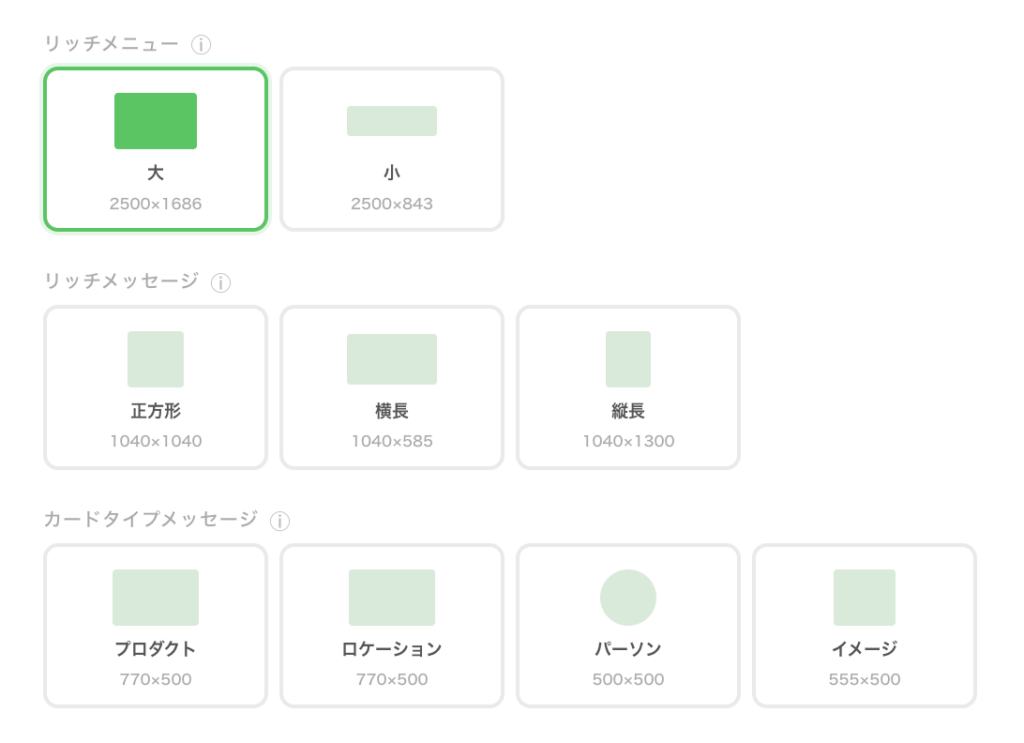
以下からフォーマットを選択します。
- リッチメニュー
- リッチメッセージ
- カードタイプメッセージ
- プロフィール画像
プレビューを見て理想の状態になればダウンロード。
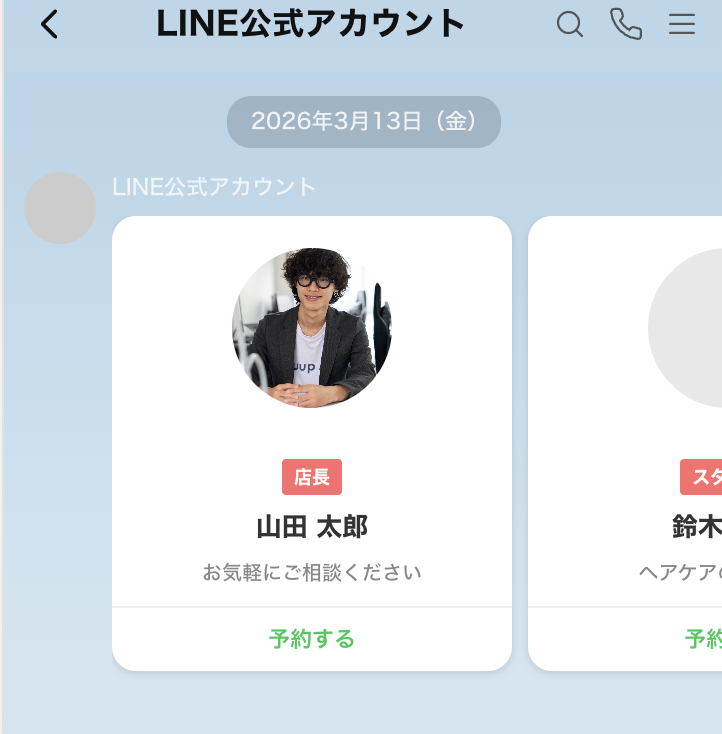
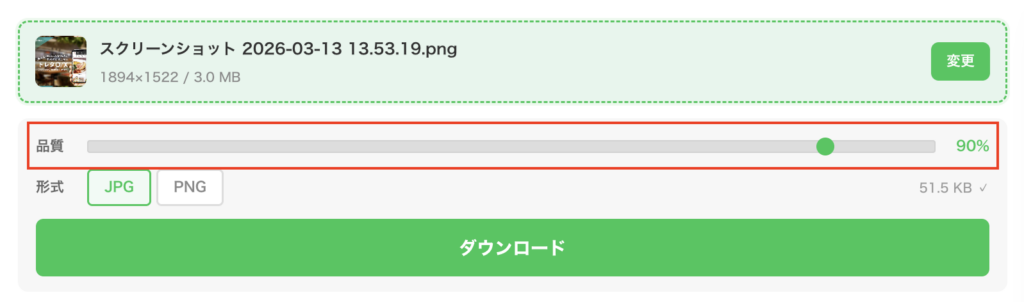
ダウンロード時に品質を調整することで画像の容量を調整することができます。
【ブックマーク推奨】全画像サイズ確認一覧リスト
「サイズを確認したいだけ」という方向けに、LINE公式アカウントの各フォーマットの推奨サイズをまとめました。
リッチメニューの画像サイズ
リッチメニューは、トーク画面下部に常時表示されるメニュー画像です。ユーザーがトークルームを開くたびに目に入るため、LINE公式アカウントの中で最も視認性の高い導線です。
| タイプ | 推奨サイズ | ファイル上限 | 対応形式 |
|---|---|---|---|
| 大(背景2段) | 2,500 × 1,686 px | 1MB | JPG・JPEG・PNG |
| 小(背景1段) | 2,500 × 843 px | 1MB | JPG・JPEG・PNG |
タップ領域は最大6分割まで設定でき、「予約」「メニュー」「クーポン」「アクセス」など、ユーザーが使いやすい導線を自由にレイアウトできます。
リッチメニューの分割パターン別サイズ早見表
リッチメニューは、画像を何分割するかによって各タップ領域のサイズが変わります。分割パターンによって「どこが何pxか」が異なるため、デザインを作る前に必ず確認しておきましょう。
大サイズ(2,500 × 1,686px)の分割パターン
| 分割パターン | 各領域のサイズ(px) |
|---|---|
| 1分割(全面) | 2,500 × 1,686 |
| 2分割(左右) | 1,250 × 1,686 |
| 2分割(上下) | 2,500 × 843 |
| 3分割(左右) | 833 × 1,686 |
| 3分割(上1・下2) | 上:2,500 × 843 / 下:1,250 × 843 |
| 3分割(上2・下1) | 上:1,250 × 843 / 下:2,500 × 843 |
| 4分割(2×2) | 1,250 × 843 |
| 6分割(3×2) | 833 × 843 |
小サイズ(2,500 × 843px)の分割パターン
| 分割パターン | 各領域のサイズ(px) |
|---|---|
| 1分割(全面) | 2,500 × 843 |
| 2分割(左右) | 1,250 × 843 |
| 3分割(左右) | 833 × 843 |
デザイン制作時のポイント:分割線の境界部分(±5pxほど)には重要な文字やロゴを置かないようにしましょう。設定時に微妙にズレる場合があります。
リッチメッセージの画像サイズ
リッチメッセージは、テキストの代わりに画像でメッセージを届けられる機能です。画像にタップ領域を最大3つまで設定でき、クーポンやキャンペーンの訴求に効果的です。
| タイプ | 推奨サイズ | ファイル上限 | 対応形式 |
|---|---|---|---|
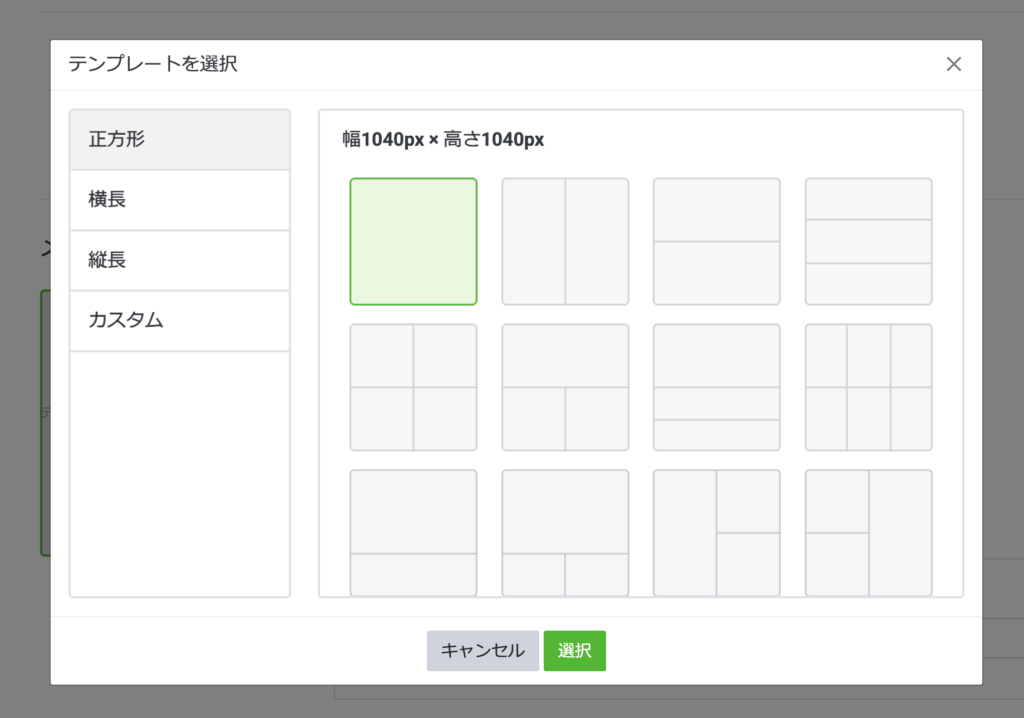
| 正方形 | 1,040 × 1,040 px | 1MB | JPG・JPEG・PNG |
| 横長 | 1,040 × 520 px | 1MB | JPG・JPEG・PNG |
カードタイプメッセージの画像サイズ
カードタイプメッセージは、複数のカードを横にスワイプして見られるメッセージ形式です。商品紹介やメニュー一覧など、複数の情報を一度に届けたい場合に適しています。
| タイプ | アスペクト比 | ファイル上限 | 対応形式 |
|---|---|---|---|
| 写真(横長) | 1.54:1 | 10MB | JPG・JPEG・PNG |
| 写真(正方形) | 1:1 | 10MB | JPG・JPEG・PNG |
プロフィール画像・背景画像のサイズ
LINE公式アカウントのプロフィール画面に表示される画像です。アカウントの「顔」となる部分なので、ブランドイメージに合った画像を設定しましょう。
| 種類 | 推奨サイズ | 備考 |
|---|---|---|
| プロフィール画像(アイコン) | 640 × 640 px | 円形に切り抜かれて表示される |
| 背景画像 | 1,080 × 878 px | — |
LINE公式アカウント(LINE Official Account Manager)へのアップロード手順
このツールでダウンロードした画像を、実際にLINE公式アカウントに設定するまでの手順を解説します。
リッチメニューの設定手順
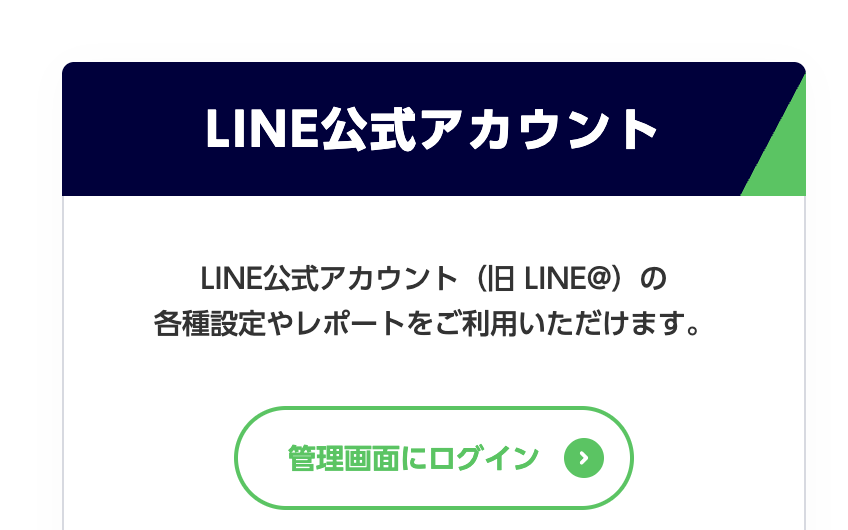
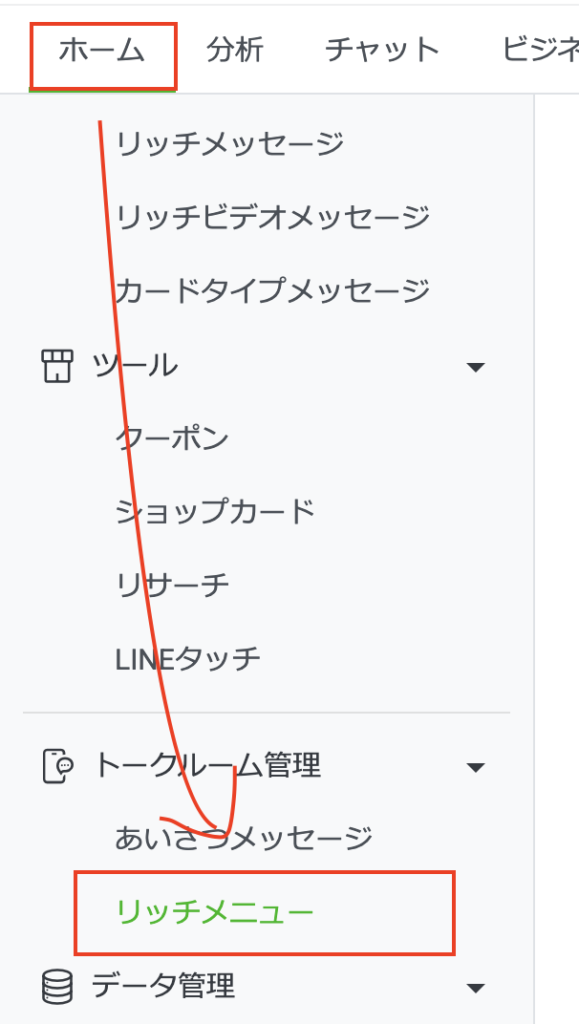
アカウント選択後、ホームにあるトークルーム管理からリッチメニューを選択
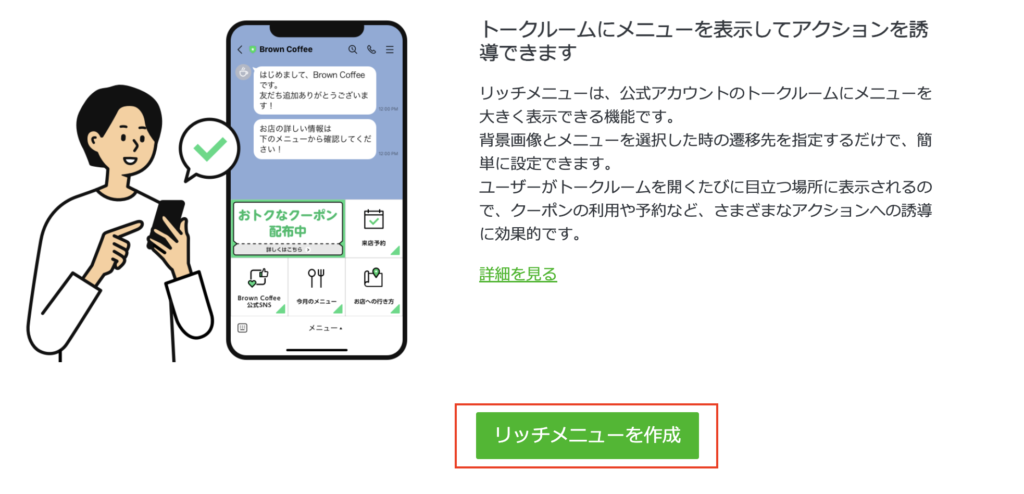
右側に出てくるリッチメニュー作成ボタンをクリックします
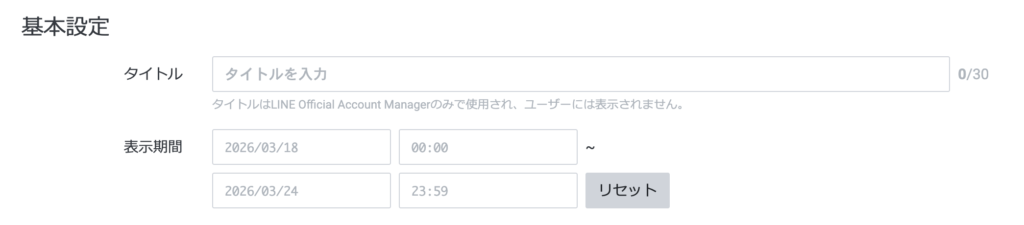
基本設定のタイトルと表示期間を入力します。
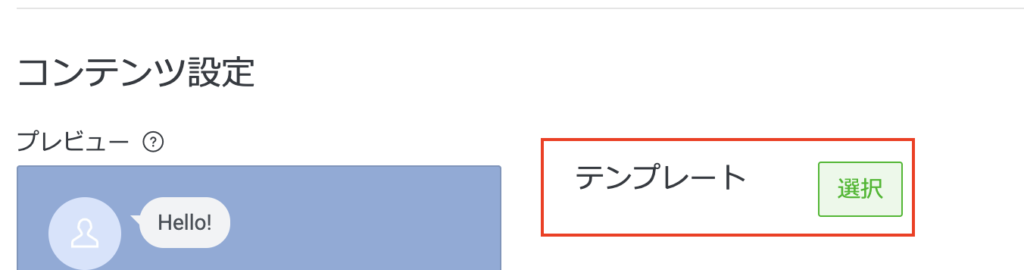
コンテンツ設定のテンプレート選択をクリックし、分割パターンを選択します。
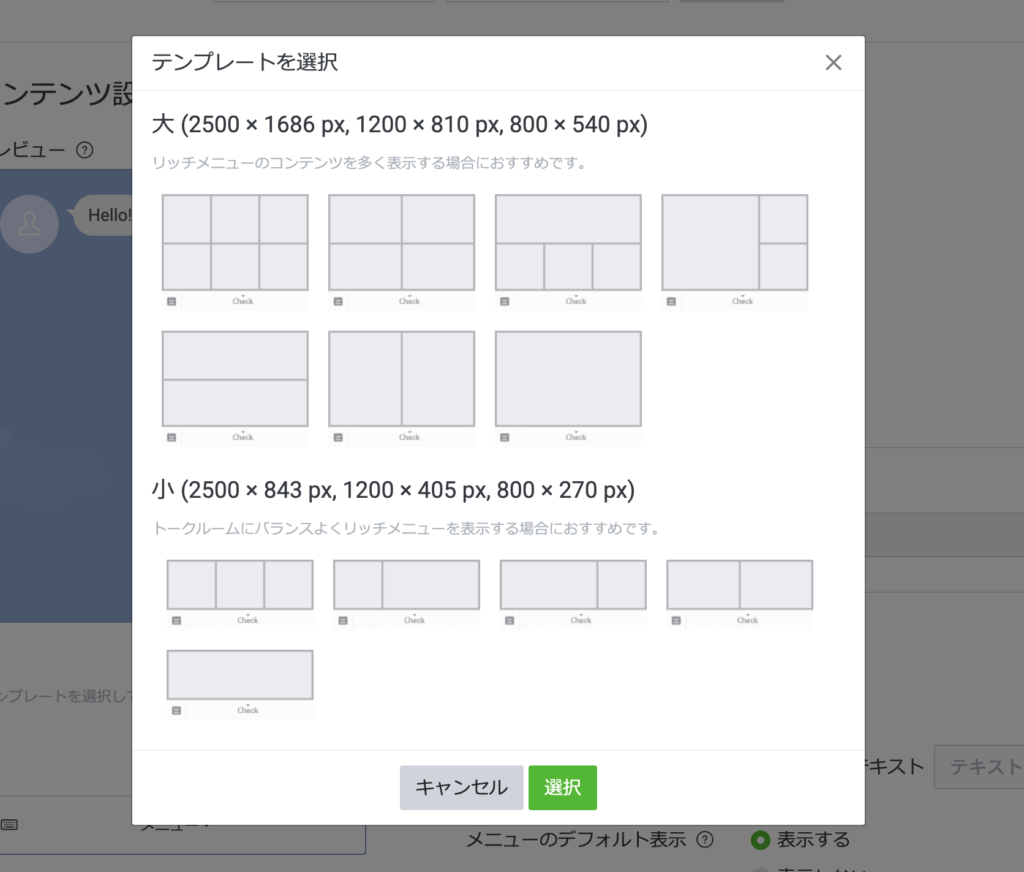
画像を選択のところから、ツールで編集した画像をアップロードします。
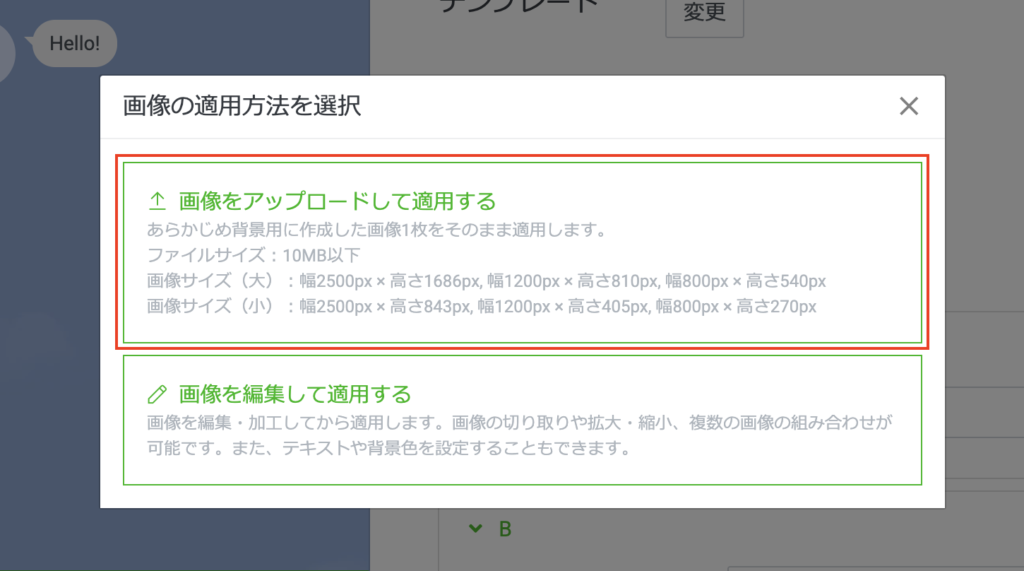
- ファイルサイズ10MB以下というルールがあるので注意!
ファイルサイズが大きい場合は、リサイズ画像をダウンロードするときに品質を下げて調整してください。(品質調整が使えるのはjpgのみです。pngは品質変更できません。) - 各ボタンごとの画像を設定はできない!
ボタンごとに画像を変えたい場合はあらかじめ分割した画像を用意する必要があります。
分割画像はcanvaなどで作成できるので、こちらの記事が参考になります。
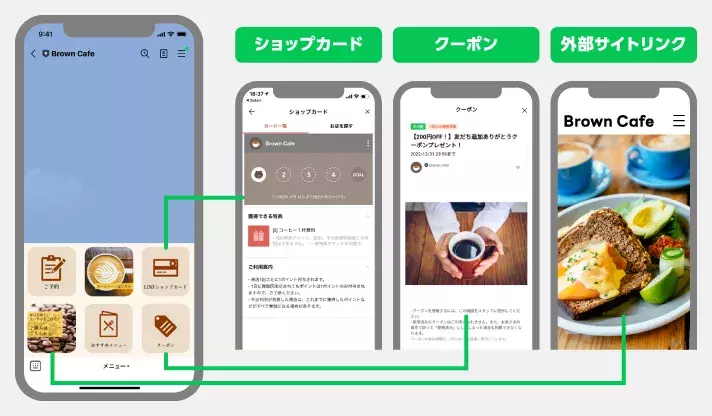
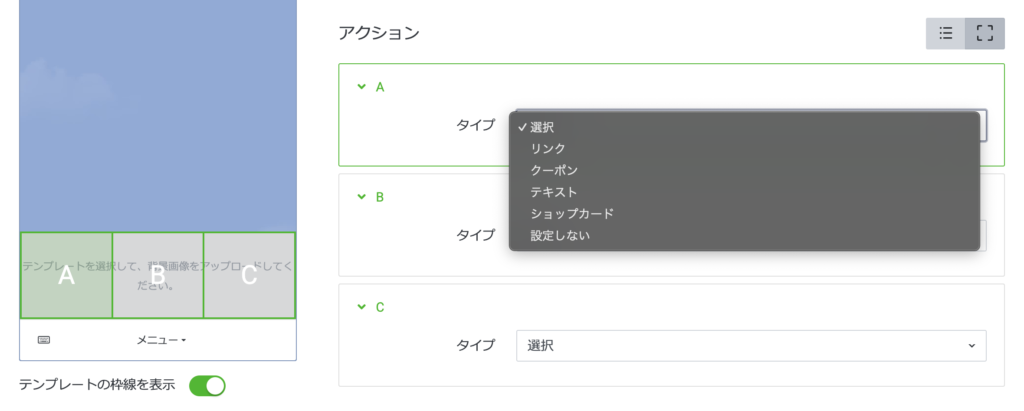
選択した分割パターンの各配置に5つのアクションを設定することができます。
- リンク
- クーポン
- テキスト
- ショップカード
- 設定しない
- 単なる「お知らせ」や「情報」を載せたいとき
- デザインの「余白」や「装飾」として使いたいとき
- テンプレートの枠と、作りたいボタンの数が合わないとき
設定が完了したらあとは保存するだけで、設定した公開日時で表示されるようになります。
リッチメッセージの設定手順
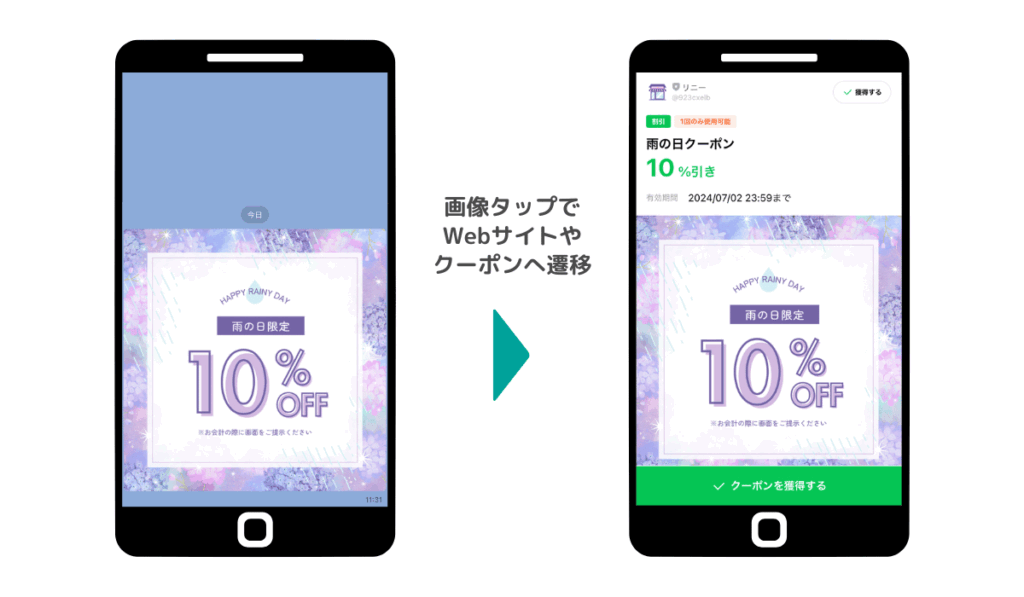
設定したいアカウントを選択し、ホームの「メッセージアイテム」からリッチメッセージを選択し、「リッチメッセージを作成」をクリックします。
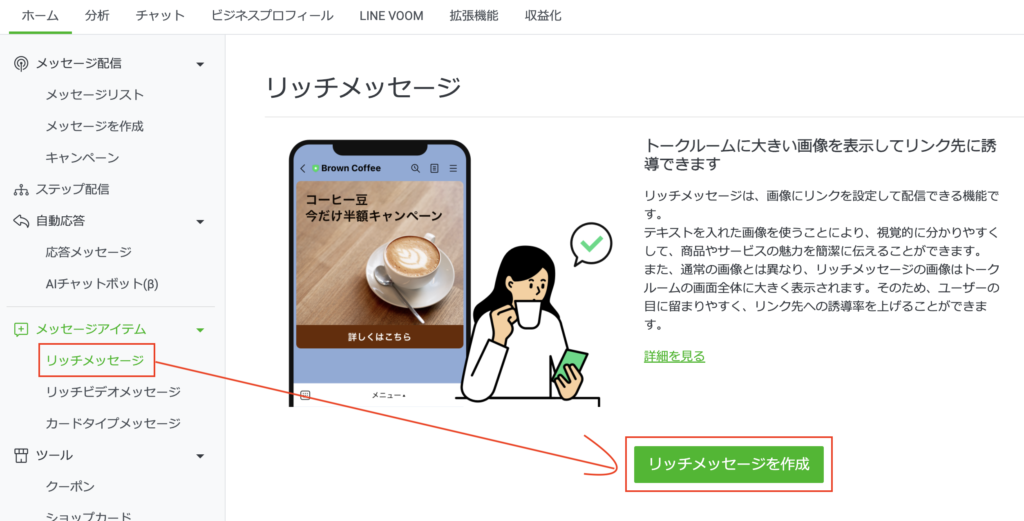
ユーザーに通知がいくときに表示される文字なので、ユーザーが開きたくなるような文字にしておきましょう。

アイテム名と書かれているのでややこしいですが、自分だけがわかるキャンペーン名にしないように注意しましょう!

良い例:
全品20%OFF!秋の特別クーポン配布中!
悪い例:
3月配信分クーポン
お好みのテンプレートパターンを選択します。
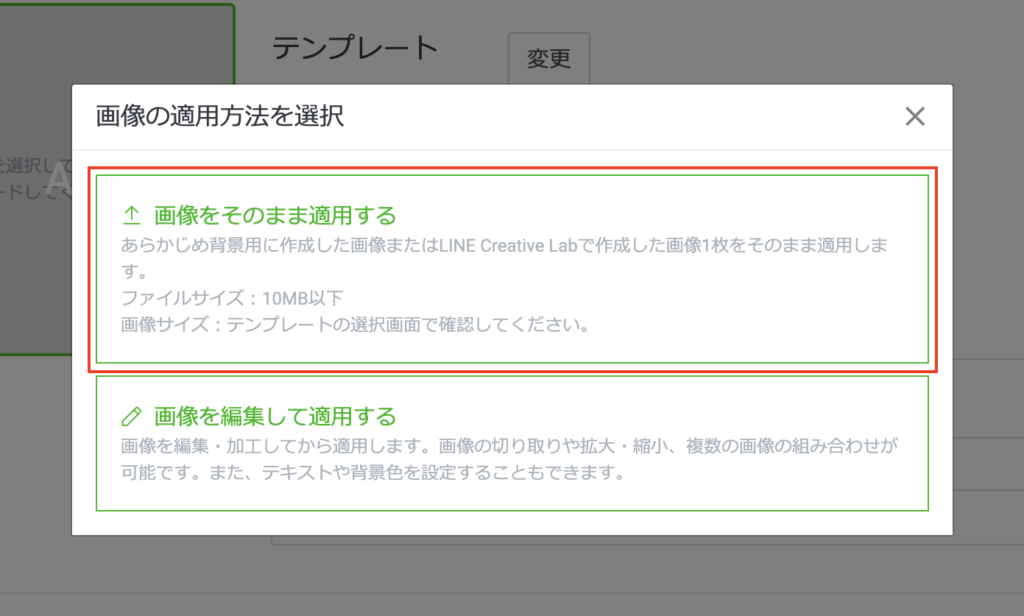
このツールでリサイズした画像を選択します。
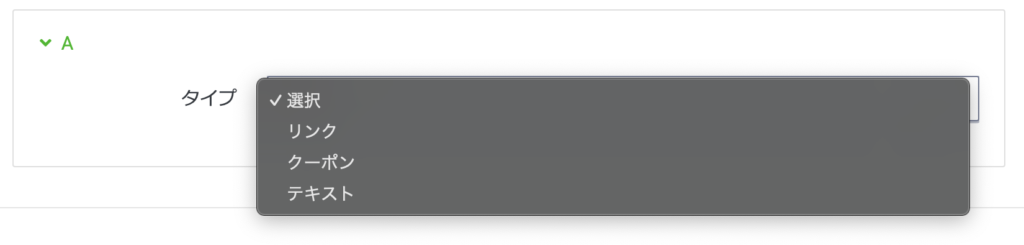
選択した分割パターンの各配置に3つのアクションを設定することができます。
- リンク
- クーポン
- テキスト
プロフィール画像の設定手順
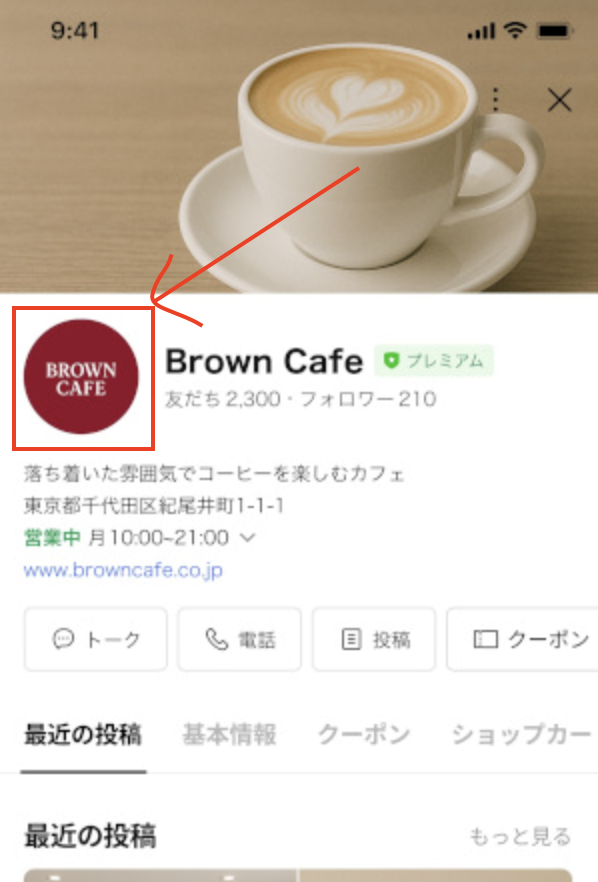
a
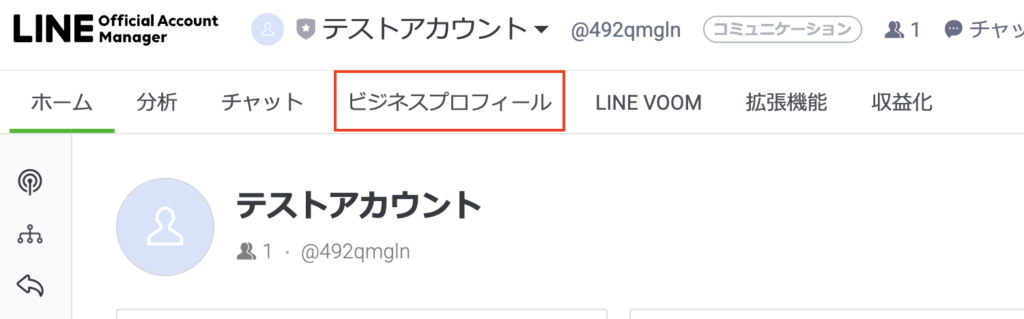
a
カメラマークのアイコンをクリックし、リサイズした画像をアップロードします。
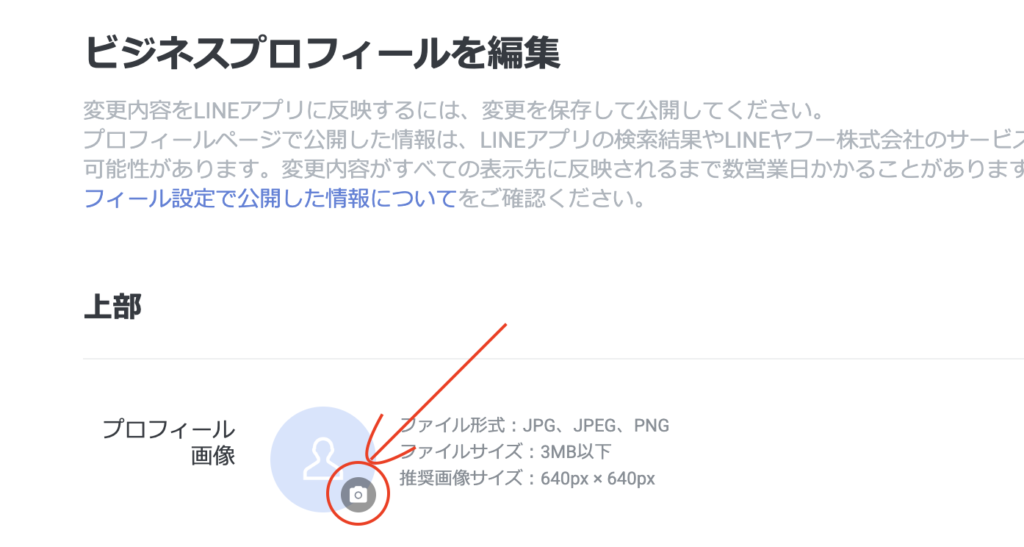
アップすると自動的に公開保存になるので、保存ボタンのクリックは不要です。
プロフィール画像はLINEアプリ上では円形に切り抜かれるので、中心に寄せたデザインにすると見切れにくくなりますよ!
よくある失敗と注意点
文字のサイズ感や、タップ領域を分かりやすくするなどユーザー目線で見て、本当にわかりやすいかを考えることが大切になってきます。
よくやりがちな失敗についていくつかまとめてみました。
- 文字が小さくて読めない
パソコンで作ると文字を小さくしがちなのでプレビュー機能を使って、スマートフォンで確認し、事前にチェックしておきましょう。 - タップ領域がわかりにくい
リッチメニューやリッチメッセージにおいて、「タップできる」と一目でわからない場合、ユーザーは素通りしてしまうので、矢印や色の違いでタップ領域を明確にしましょう - ファイル形式・容量の制限に引っかかる
WebP・GIF・HEICなどはそのままではアップロードできないため、本ツールでJPG・PNGに変換するようにしましょう。
ファイルサイズについては、リッチメニュー・リッチメッセージは1MB以下、カードタイプメッセージは10MB以下が上限です。容量オーバーになる場合は、このツールの品質スライダーを80〜85%程度に下げると、多くの場合1MB以内に収まります。 - リッチメニューが表示されない・切り替わらない
設定したのに表示されないケースで最も多い原因は「表示期間の設定ミス」です。表示期間を再確認してください。
もしくは、ユーザーごとに表示するメニューを切り替える「オーディエンス設定」を使っている場合も、条件を再確認してみてください。 - 画像がぼやけて表示される
なるべく高解像度(推奨サイズ以上)の画像を用意してからリサイズしましょう。スマートフォンで撮影した写真は通常十分な解像度があります。デザインツール(Canva・Figmaなど)で作成する場合は、書き出し解像度を「2倍」以上に設定してから書き出すと安全です。
他のLINE関連の無料ツールも使ってみよう
Lナビでは、LINE公式アカウントやLINEミニアプリの運用に役立つ無料ツールを複数提供しています。
LINE友だち追加 URL/QR生成ツール:友だち追加リンクとQRコードをワンクリックで生成。チラシや名刺への印刷にも使えます。
営業日カレンダー画像生成ツール:月ごとの営業日カレンダー画像を自動生成。リッチメッセージやリッチメニューにそのまま使えます。
いずれも登録不要・完全無料でご利用いただけます。
まとめ
LINE公式アカウントの運用において、リッチメニューやリッチメッセージの画像は「設定すれば終わり」ではありません。デザインや訴求内容によって、クリック率は数倍変わることもあります。
まずはこのツールで推奨サイズに合った画像を手軽に用意して、実際にLINEに設定してみましょう。設定後は管理画面の分析機能でクリック率を確認し、「どのメニューが押されているか」「どの訴求が刺さっているか」を見ながら少しずつ改善を重ねていくことが、LINE運用の成果につながります。
「また画像サイズを調べるのが面倒」と感じたときは、このページをブックマークしておくと便利です。